プレゼン資料 デザインのコツ9選|伝わる・見やすいスライドの作り方【2026年版】
 Sonogo編集部
時間をかけて作成したプレゼン資料が、どうしても素人っぽく見えてしまうという方は少なくありません。プレゼン資料 デザインをおしゃれで見やすくするコツは、「近接・整列・反復・強弱」の4原則を守り、フォントを24pt以上に統一し、配色を「ベース70:メイン25:アクセント5」の比率に絞ることです。本記事では、プロでなくても商談の成約率を上げる、2026年最新のシンプルなスライド作成術と参考例を解説します。
2026年現在、ビジネスシーンにおけるプレゼンテーションの役割は大きく変化しています。生成AIの普及により、誰でも短時間で構成案を作れるようになった反面、決裁者はかつてないほどの情報過多にさらされています。このような状況下で求められるのは、単に「おしゃれな」プレゼン資料 デザインではなく、読み手の脳に負担をかけず、一瞬で意図を伝える構成です。不要な装飾を削ぎ落としたシンプルなデザイン原則と、AIツールを活用した時短テクニックを身につけましょう。
見やすいプレゼン資料 デザインに共通する「4原則」
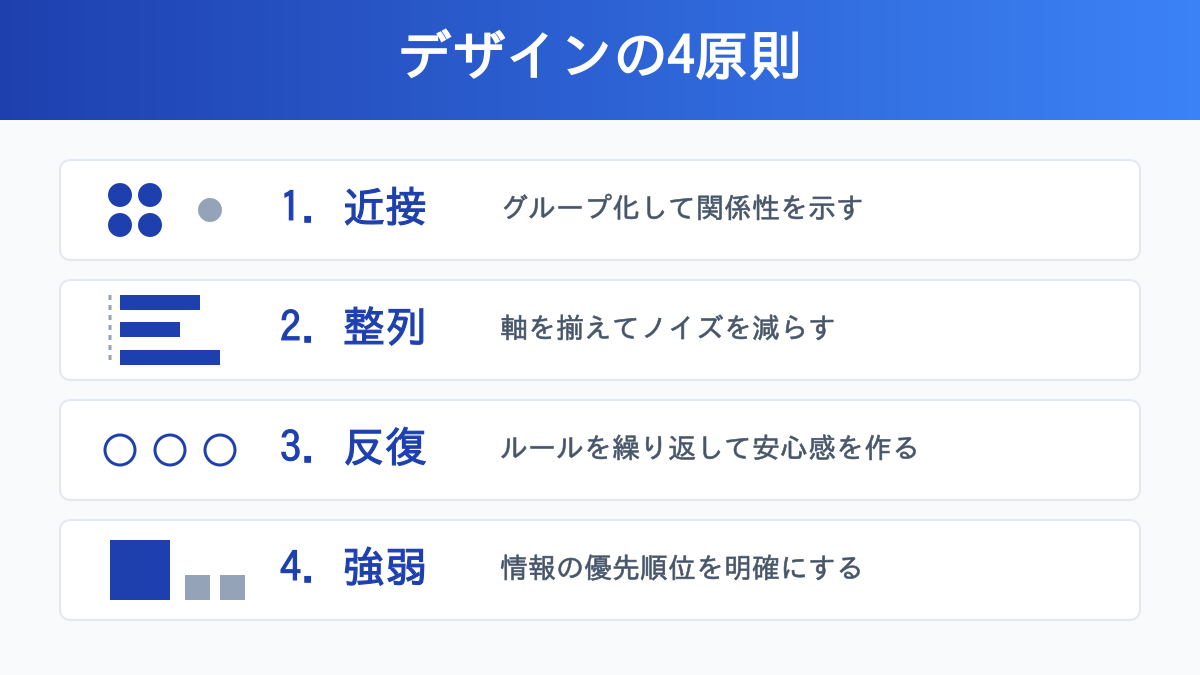
どんなに内容が素晴らしくても、レイアウトが乱れているだけで信頼性は損なわれます。デザインには、古くから提唱されている「4原則」があり、これを見守るだけでスライドの質は劇的に向上します。
1. 近接(Proximity):関連する情報をまとめる
関連する項目同士を近づけ、関係のない項目を遠ざけるルールです。情報のグループ化を視覚的に行うことで、読み手は「何と何がセットなのか」を瞬時に理解できます。
2. 整列(Alignment):見えない線で要素を揃える
スライド上の要素を、左揃え、中央揃え、あるいは特定の軸に沿って整列させます。バラバラに配置された要素は「ノイズ」となり、読み手の集中力を削ぎます。
3. 反復(Repetition):ルールを繰り返して安心感を作る
見出しのサイズ、色、アイコンのスタイルなどを全スライドで統一します。同じルールが繰り返されることで、読み手は「次はここに何があるか」を予測できるようになり、ストレスが軽減されます。
4. 強弱(Contrast):一番伝えたいことを目立たせる
情報の優先順位を明確にします。重要な数字は大きく、補足情報は小さく。すべてを同じ強さで伝えると、結局何も伝わりません。
伝わるプレゼン資料デザインのコツと参考例
デザインの原則を理解した次は、具体的な「フォント」「配色」「構成」のルールを適用しましょう。ここでは、よくある失敗例とおしゃれでシンプルなスライドに改善した参考例を比較しながら解説します。
フォント選び:視認性を左右する「24ptの壁」と最新トレンド
2026年のプレゼン資料において、フォントサイズはかつてないほど重要視されています。オンライン商談やタブレットでの閲覧が増えたため、 「本文は最低でも24pt」 というルールが定着しています。
- 推奨フォント: 視認性が高い「メイリオ」や「BIZ UDPゴシック」が定番ですが、2026年はよりモダンで読みやすい「Noto Sans JP」の採用率が高まっています。
- タイトル: 32pt以上
- 本文: 24pt以上(どうしても入らない場合でも18ptが限界)
【フォント選びの比較実例】
- NG例(読みにくい): 明朝体を使い、本文サイズを14ptで詰め込んだスライド。画面越しでは文字が潰れて見えません。
- OKの参考例(見やすい): Noto Sans JPなどのゴシック体を使い、タイトル36pt、本文24ptに絞り込んだスライド。ひと目で要点が伝わります。
オンライン商談特有の視線誘導や決裁者を動かす構成のコツについては、成約率が劇的に上がる「営業資料」の作り方と構成も合わせてご覧ください。
配色:迷いをなくす「70:25:5」の法則
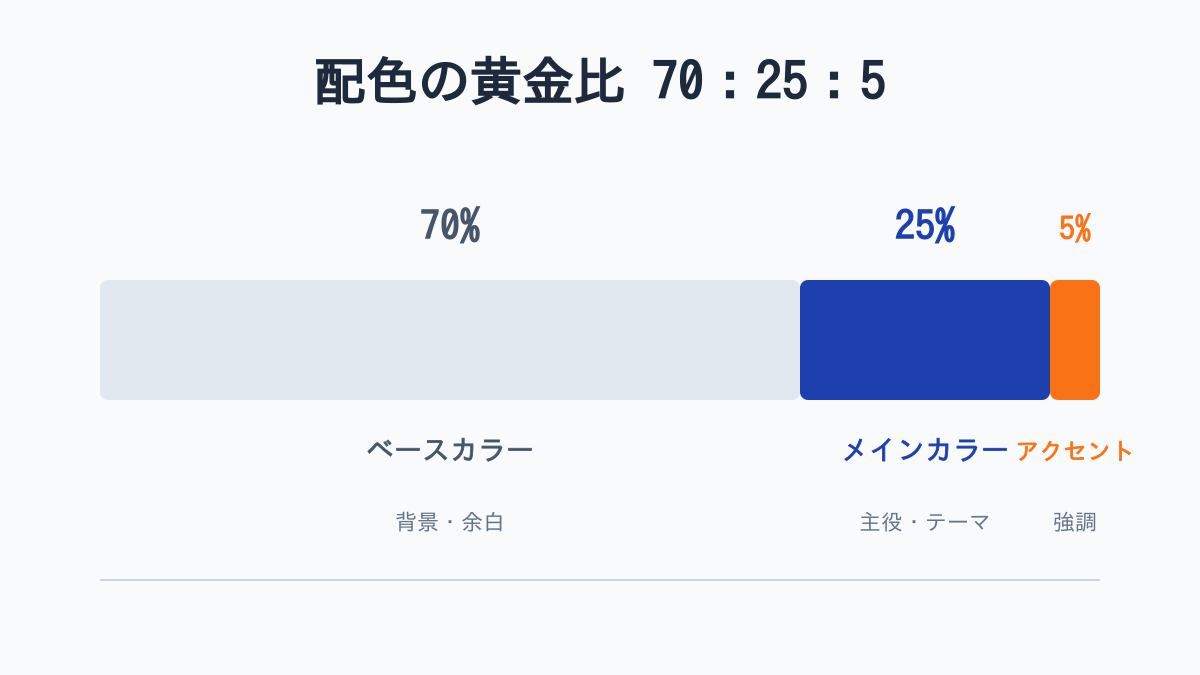
スライドに色を使いすぎると、視線が分散してしまいます。プロが実践するプレゼン資料 デザインの配色黄金比は以下の通りです。
- ベースカラー(70%): 背景色。白や薄いグレーが基本。
- メインカラー(25%): 企業のコーポレートカラーや、資料のテーマ色。
- アクセントカラー(5%): 最も強調したい部分に使う色。メインカラーの反対色(補色)が効果的。
【配色の比較実例】
- NG例(ごちゃごちゃした印象): 見出しは赤、本文は黒、重要な文字は青や緑など、4色以上を使っている状態。どこが重要か判別できません。
- OKの参考例(洗練された印象): 背景は白、見出しとテーマカラーをネイビー(メイン)、特に見てほしい数値だけをオレンジ(アクセント)にした状態。視線が自然に強調部分へ向かいます。
箇条書きの整理:1スライド1メッセージを徹底する
「1枚のスライドに情報を詰め込まない」ことは、見やすいプレゼン資料をシンプルにデザインする上での鉄則です。
- 1スライド1メッセージ: そのスライドで伝えたい結論は1つに絞る。
- 3の法則: 箇条書きは3つまでにまとめると、人間の脳は記憶しやすくなります。
より実践的な提案資料の構成やデザインの時短については、営業資料作成を効率化!無料で使えるパワポ用テンプレートと刺さる構成術も参考にしてください。あらかじめデザインされたテンプレートを活用することで、レイアウト崩れを防ぐことができます。
AIを活用したプレゼン資料の作成と無料ツールの活用
2026年、プレゼン資料作成は「ゼロから作る」時代から「AIと作る」時代へ移行しました。デザインの細かな調整をAIに任せることで、人間は「ストーリーテリング」や「顧客への深い共感」に時間を割くことができます。ここでは、プレゼン資料のデザインをおしゃれに仕上げるおすすめ無料ツール2選と、AIを活用した作成例を解説します。
Gamma:テキストから数秒でデザイン済みスライドを生成
Gammaは、構成案やテキストを入力するだけで、デザイン済みのスライドを即座に生成してくれるツールです。無料で使い始めることができます。
- メリット: スライドの枠組みにとらわれないWebページのような柔軟なレイアウトが可能。フォントや配色も一括でAIが自動調整してくれます。
- 具体的な作成例: 「新規プロジェクトの提案」というテキストをプロンプトとして入力すると、タイトル、課題、解決策、スケジュールまでを網羅した6枚のプレゼン資料が10秒で完成します。

Canva(AI Magic Design):ブランド資産を活かした直感的な作成
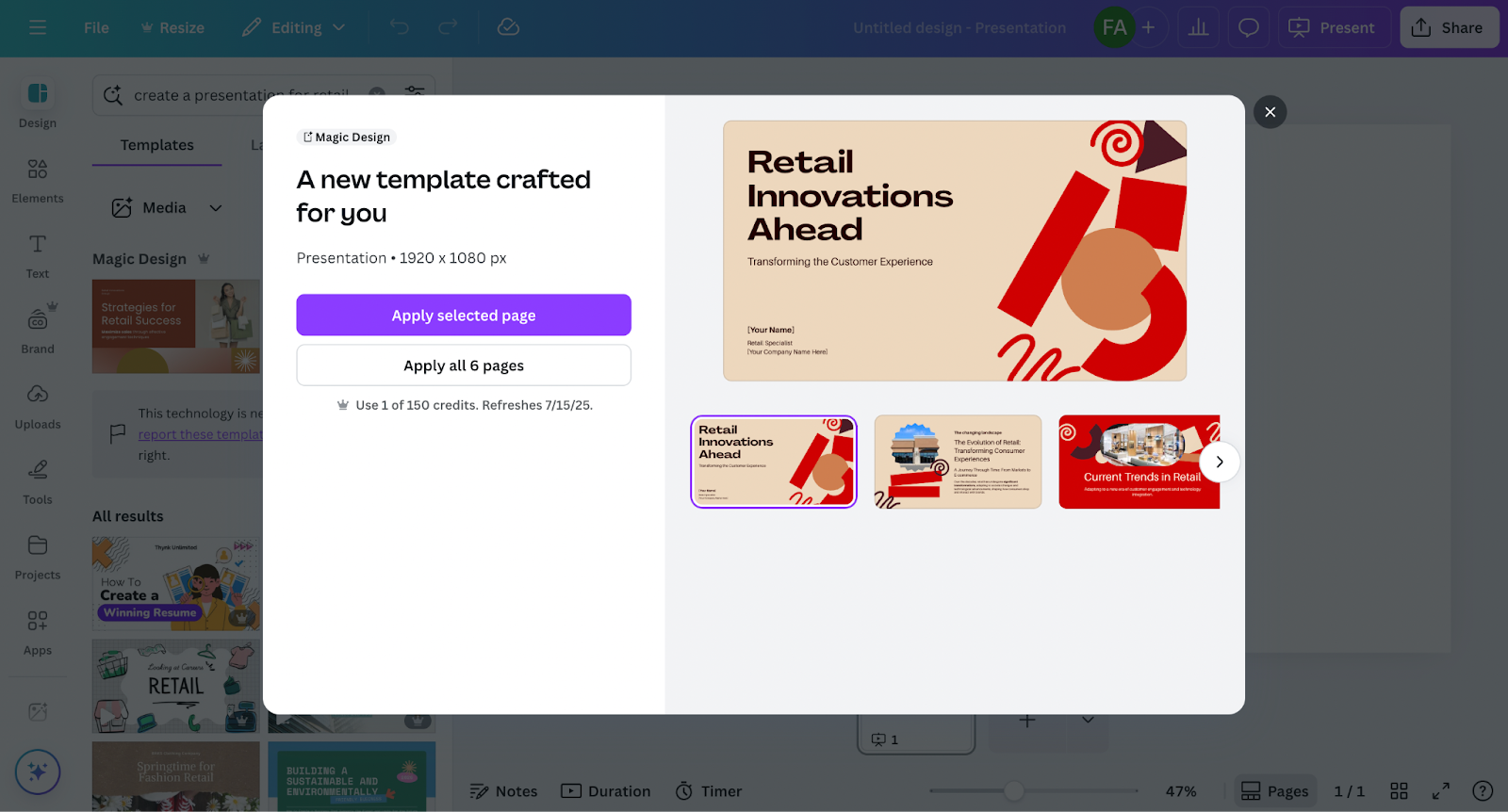
Canvaは、直感的な操作感と豊富なテンプレートが魅力のデザインツールです。「Magic Design」機能を活用すれば、さらに効率的に資料を作成できます。基本機能は無料で利用可能です。
- メリット: 自社のロゴやコーポレートカラーなど、既存のブランド資産を簡単に適用可能。直感的なドラッグ&ドロップで後からの微調整もしやすいのが特徴です。
- 具体的な作成例: 作成したいスライドのテーマを数語入力するだけで、目的に合ったデザインのテンプレートが複数提案されます。例えば、「営業成績の報告」と入力すると、グラフや図表のレイアウトがあらかじめ組み込まれたおしゃれなスライドが生成されます。
これらのツールは、前述した「デザイン4原則」を自動的に適用してくれるため、デザイン初心者にとって最強の武器となります。さらに、AIを活用した資料作成の時短術については、Claudeで5分に短縮!営業リスト作成・資料作成AIの活用手順でも詳しく紹介しています。
まとめ:デザインは「おもてなし」である
プレゼン資料のデザインとは、単なる「お飾り」ではありません。相手の貴重な時間を奪わず、必要な情報をスムーズに脳に届けるための 「最高のおもてなし」 です。
本記事で紹介した4原則と黄金ルールを意識するだけで、あなたのスライドは「読み物」から「意思決定を促す武器」へと変わるはずです。まずは、次の会議で使う資料のフォントサイズを「24pt」に上げることから始めてみてください。さらに、作成した資料は単に送付して終わりにするのではなく、商談の場でいかに相手の心を動かすかが重要になります。商談の進め方や提案の構成については、成約率を上げる提案資料の構成と作り方3ステップで解説していますので、併せて参考にしてください。